

Jika anda pengguna Smartphone Android dan mempunyai file penting maka bisa mem-backup data tersebut ke DropBox. Namun sebelum saya menjelaskan cara memakai aplikasi tersebut leih baik anda tahu apa itu DropBox.
Apa itu DropBox?
DropBox yaitu situs berbasis web untuk menyimpan dan membuatkan data atau file berupa dokumen, audio, dan video yang dapat dijalankan melalui komputer ataupun ponsel pintar. (Penjelas lengkapnya di Wikipedia DropBox)
Cara Install DropBox di Android
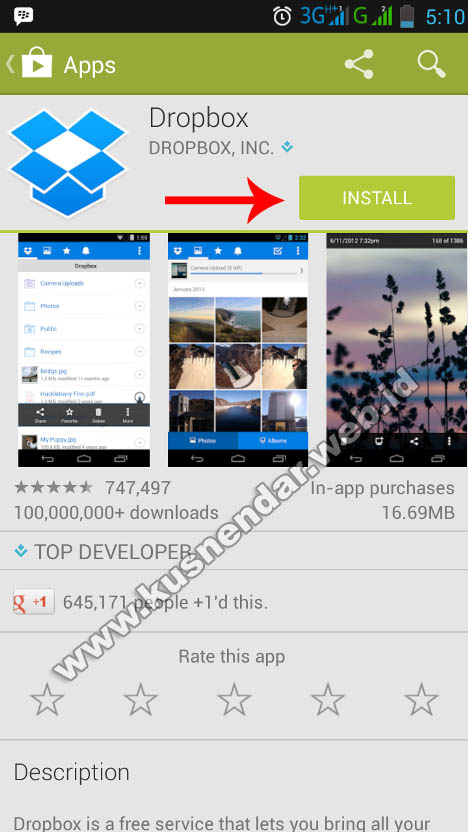
Bagi anda pengguna smartphone Android mampu menginstall aplikasi ini melalu Google Play secara gratis alias tidak dipungut ongkos. Silahkan install ke perangkat ponsel pintar anda.
Cara Menggunakan DropBox di Android
Setelah anda akhir menginstall di perangkat Smartphone, saatnya menggunakannya.
1. Buka Aplikasinya, kemudian pilih tombol SIGN UP.

2. Masukkan NAMA, EMAIL dan PASSWORD EMAIL anda. Lalu CREATE ACCOUNT.

Jika timbul Term and Service di AGREE saja.
3. Langkah selanjutnya anda dihadapkan dengan beberapa settingan awal.

Jika Video anda tergolong ke dalam file yang nantinya di Upload ke DropBox silahkan ON kan, bila tidak pilih OFF.
Jika anda ingin mengupload foto dari hasil jepretan kamera HP anda maka anda mampu menentukan tombol TURN ON CAMERA UPLOAD, INGAT! hasil foto camera anda berukuran besar (MB) maka akan mengkonsumsi banyak kuoata internet jika di backup. Jangan lupa SKIP THIS untuk ke tahap berikutnya.
4. Setelah masuk ke DropBox Area silahkan pilih hidangan SETTING (Pada tombol Smartphone).

Roll layar ke bawah ke arah CAMERA UPLOAD -> HOW TO UPLOAD -> Ubah Wi-Fi Only ke Wi-Fi Only Data Plan maksudnya yakni anda tidak harus terhubung koneksi Wi-Fi untuk mengupload tetapi memakai paket data internet juga mampu.

Jika anda ingin video anda terbackup juga silahkan pilih menu CAMERA UPLOAD -> WHAT TO UPLOAD -> PHOTOS AND VIDEOS (jika anda ingin upload selain gambar).
Kembali ke hidangan DropBox area, lihat maka file foto dan gambar di galeri anda kan mulai terupload.

Untuk menyaksikan apakah benar foto dan gambar anda tersebut terupload dengan sukses, anda mampu mengeceknya dengan cara membuka situs www.dropbox.com, kemudian login dengan menggunakan email dan password yang anda daftarkan tadi. Tampilannya akan sama dengan DropBox di Android anda.

Ingat, bahwa Aplikasi DopBox yang model gratis ini anda diberi space untuk upload maksimal sebesar 2GB. Jika anda ingin menerima 100GB anda mampu upgrade versi gratisnya ke model Pro, dan pastinya harus bayar.
Dengan memakai DropBox di Android, maka file file anda akan aman sebab terbackup secara otomatis dan anda tidak khawatir kehilangan datanya. Selamat menjajal dan agar bermanfaat.